


Приховані можливості BAS, які допомагають працювати швидше
12.03.2026 (оновлено 16.03.2026)
У щоденній роботі бухгалтера важлива не лише функціональність програми, а й зручність роботи з нею. Навіть прості налаштування інтерфейсу або знання невеликих можливостей системи можуть значно прискорити виконання звичних задач.
У програмах BAS є багато інструментів, які допомагають працювати швидше: налаштовувати робочий простір, зручно переглядати списки, швидко знаходити потрібні документи або порівнювати дані. Більшість із цих функцій уже доступні у стандартному функціоналі системи — їх потрібно лише правильно використовувати.
У цій статті зібрали практичні прийоми роботи в BAS, які допоможуть оптимізувати щоденні операції та зробити роботу з програмою більш комфортною.
Налаштування робочого простору в BAS
Інтерфейс програми можна адаптувати під власний стиль роботи. Зокрема, панель розділів легко змінює своє розташування: вона легко переміщується у верхню або нижню частину вікна, розміщується ліворуч чи праворуч або частково приховується. Це дозволяє звільнити більше простору для документів та списків, з якими ви працюєте щодня.
Щоб змінити розташування панелей, відкрийте меню «Сервіс і настройки» — «Настройки» — «Настройка панелей». Тут можна налаштувати інтерфейс так, щоб доступ до основних розділів був максимально зручним саме для вас.
Розташування налаштувань
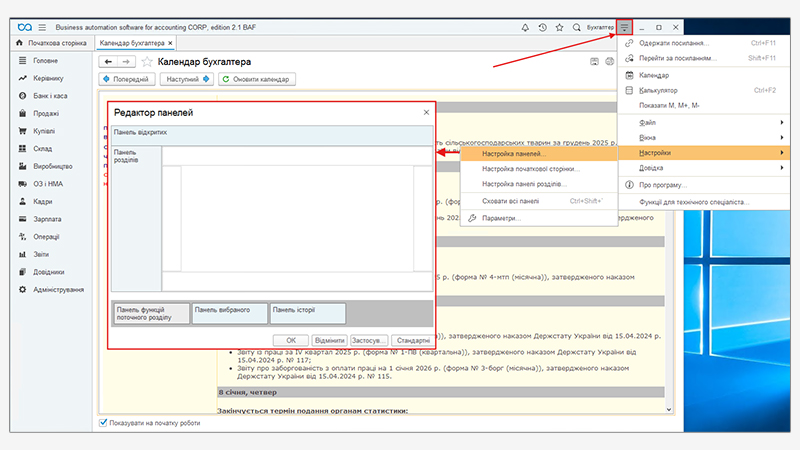
У верхній частині вікна (біла зона) відображаються області, у які можна розміщувати панелі. У нижній частині (сіра зона) знаходяться панелі, які наразі не використовуються.
Щоб змінити розташування, достатньо перетягнути панель мишкою у потрібну область. Під час переміщення програма підсвічує місце, де її можна розмістити.
Якщо панель більше не потрібна, перетягніть до нижньої зони — вона буде прихована з робочої області.
За потреби інтерфейс легко повернути до початкового вигляду. Для цього скористайтеся кнопкою «Стандартні».
Приклад розташування панелей
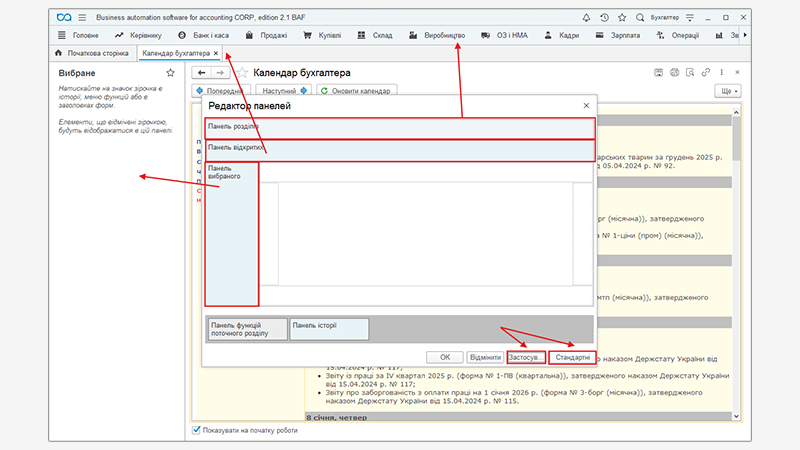
Під час налаштування панелей є можливість експериментувати з різними варіантами розташування. Кнопка «Застосувати» дозволяє одразу побачити результат змін, не закриваючи редактор панелей.
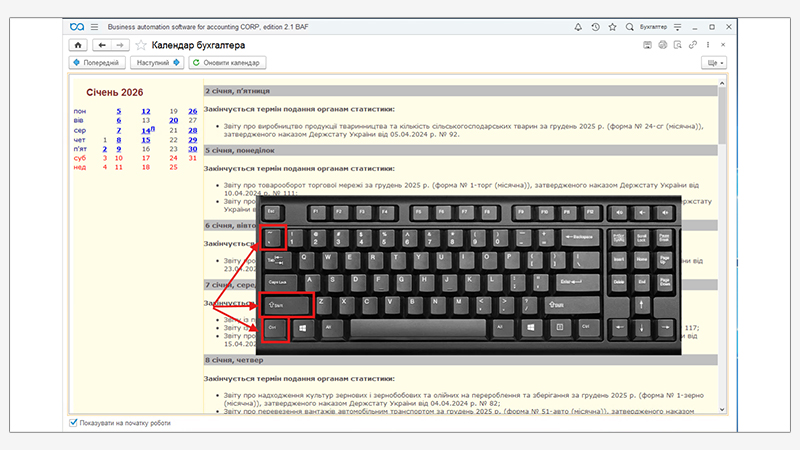
Щоб швидко звільнити робочий простір, скористайтеся комбінацією клавіш «Ctrl + Shift + '». Вона дозволяє миттєво приховати або повернути всі панелі, що особливо зручно під час роботи з декількома документами одночасно.
Вигляд вікна при використанні комбінації Ctrl + Shift + '
Панель «Вибране»
Панель «Вибране» дозволяє зібрати всі часто використовувані журнали, довідники, звіти та обробки в одному місці.
Розташування панелі Вибране
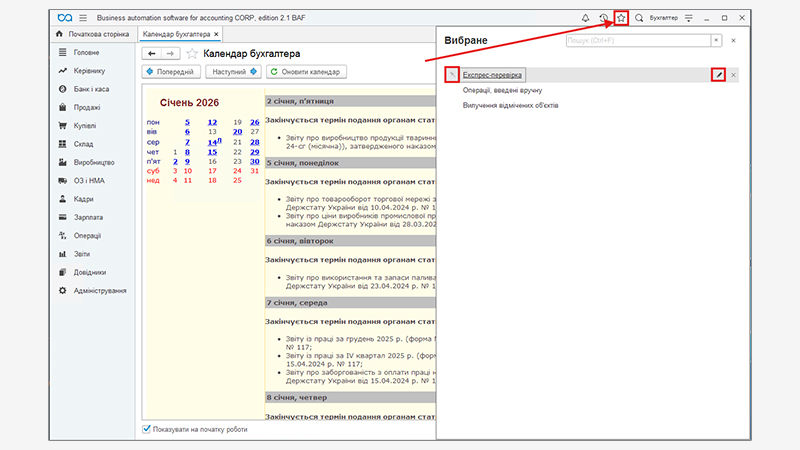
Як використовувати:
- натисніть зірочку біля потрібного елемента, щоб він з’явився у «Вибраному»;
Приклад додавання елемента «Штатний розклад» у «Вибране»
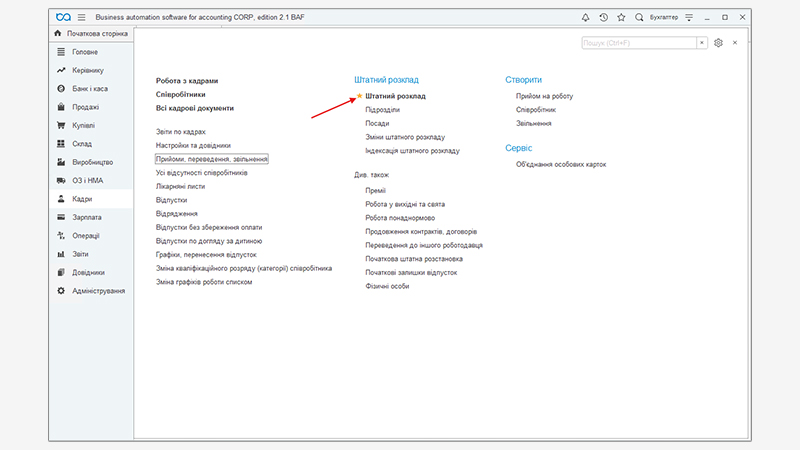
- панель розміщується зверху або збоку;
- елементи закріплюються (вони завжди будуть зверху у списку «Вибраного») (виділено на слайді №4);
- назви перейменовуються для компактності за допомогою опції «Олівець» праворуч (виділено на слайді №4).
Так всі важливі елементи будуть завжди «під рукою».
Довідник Кореспонденції рахунків
У BAS є вбудований довідник типових бухгалтерських проводок.
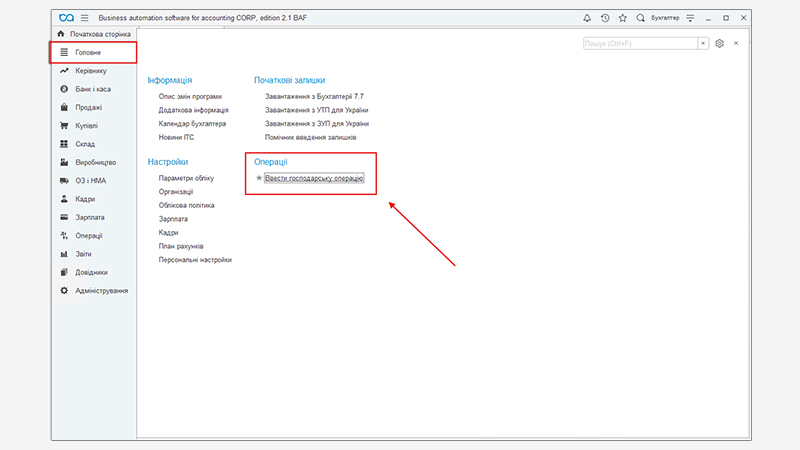
Він знаходиться у розділі «Головне» — «Операції» — «Ввести господарську операцію».
Місце розташування довідника
Пошук можливий:
- за рахунком дебету або кредиту;
- за змістом операції;
- за документом.
Вигляд довідника «Кореспонденції рахунків»

Корисно для швидкого пошуку необхідного документу, щоб ввести ту чи іншу господарську операцію.
Посилання на документ
Корисна функція, коли в базі працює декілька користувачів і потрібно показати колезі, у якому саме документі необхідно внести зміни. Кожен документ у BAS має внутрішнє посилання, яке можна швидко передати іншому користувачу.
Щоб скористатися цією можливістю, відкрийте потрібний документ і натисніть на значок посилання.
Розташування кнопки для отримання посилання на документ
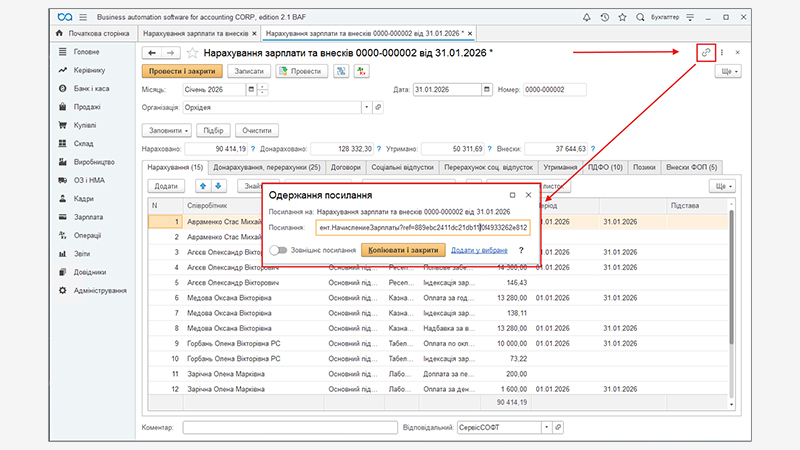
У прикладі на скріні назву документа «Начисление зарплаты» змінено на «Нарахування зарплати».
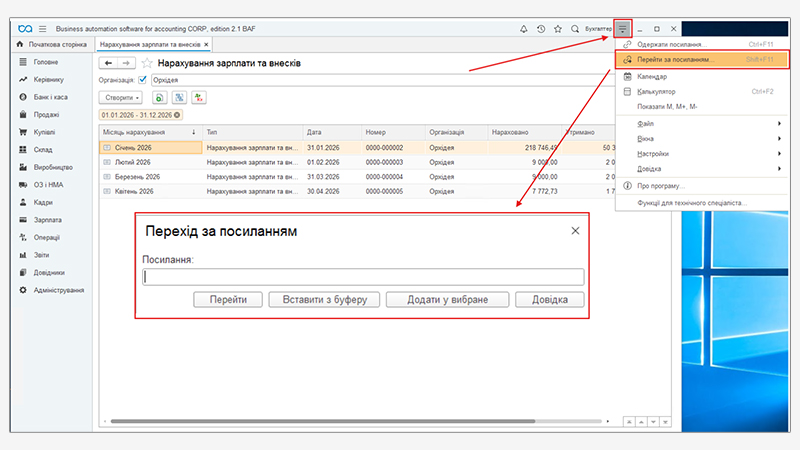
Посилання легко надіслати колезі, який відкриє документ через «Перейти за посиланням» — без пошуку по журналах.
Шлях переходу за посиланням
Це зручна опція для командної роботи.
Вбудований калькулятор
Для зручності користувачів у програмі передбачено вбудований калькулятор (комбінація клавіш «Ctrl + F2»). Щоб швидко виконувати обчислення та підставляти значення у поля документів, додатково активують кнопки «М», «М+» та «М-» через меню «Сервіс і настройки».
Приклад налаштування додаткових кнопок калькулятора
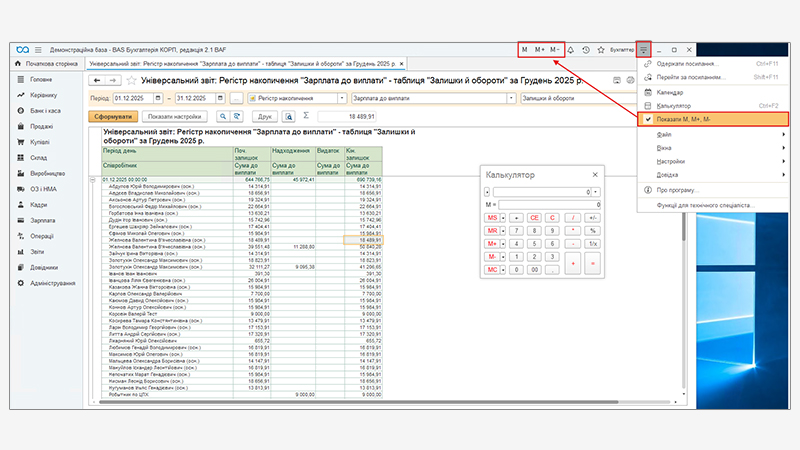
Як працюють ці кнопки? Достатньо навести курсор на потрібне число та натиснути «М» — значення автоматично з’явиться у калькуляторі. Якщо потрібно додати число до вже введеного значення, станьте на нього та натисніть «М+». Щоб відняти число, наведіть курсор на потрібне значення і натисніть «М-». Такий спосіб дозволяє виконувати обчислення без ручного введення цифр — швидко й зручно.
Порівняння файлів у BAS
У програмі BAS передбачено можливість порівнювати файли без використання сторонніх програм. Це можуть бути як текстові, так і табличні файли. Наприклад, коли потрібно перевірити два звіти за один і той самий період, але після змін у базі дані відрізняються, і вручну порівнювати їх незручно.
Важливою умовою є наявність звіту до внесення змін. Якщо файл раніше не зберігали, його можна відновити з резервної копії бази.
Щоб зберегти звіт для подальшого порівняння, у відкритому вікні натисніть кнопку «Зберегти».
Розташування кнопки «Зберегти» у вікні звіту
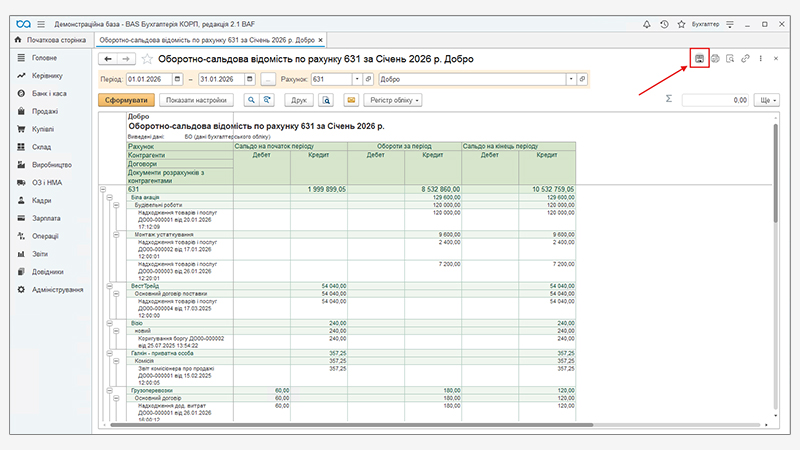
Формат файлу — xml, це налаштування за замовчуванням. Так само потрібно зберегти другий варіант звіту.
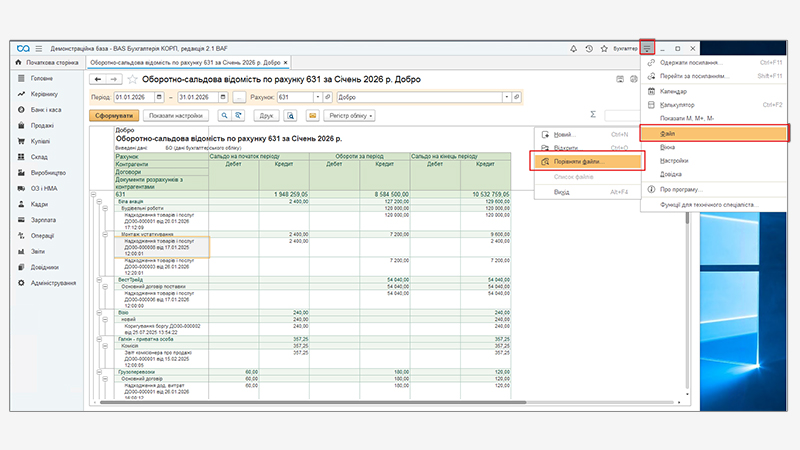
Щоб перейти безпосередньо до порівняння файлів потрібно обрати «Сервіс і настройки» — «Файл» — «Порівняти файли».
Розташування команди Порівняти файли
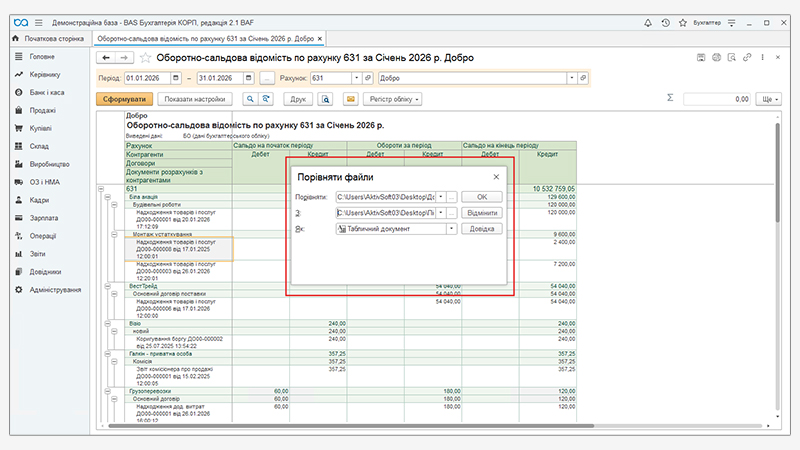
У вікні «Порівняти файли» в рядку «Порівняти» вибираємо звіт до змін, у рядку «З» вибираємо файл після змін.
Вигляд вікна, в якому знаходяться файли до порівняння
При порівнянні різниці підсвічуються різними кольорами. У лівому нижньому куті знаходиться розшифровка призначення кольорів.
Приклад порівняння двох звітів

Швидке закриття всіх вікон
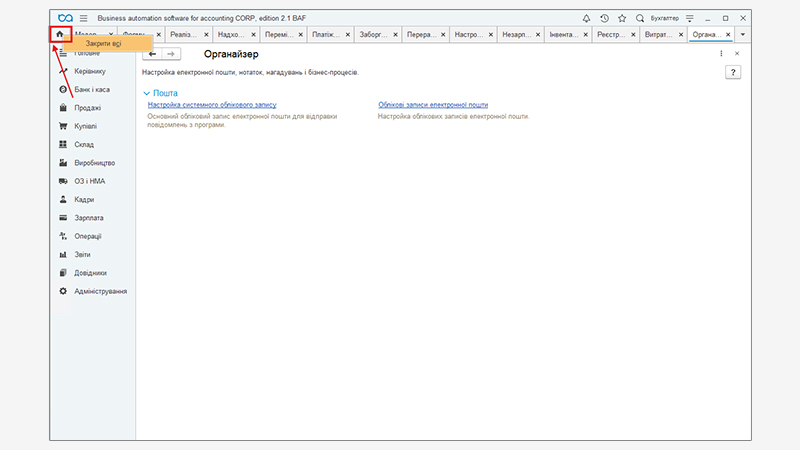
Коли у програмі відкрито багато вкладок, робочий простір швидко перевантажується. Щоб не закривати їх по одній, можна скористатися функцією швидкого закриття всіх вкладок.
Для цього у верхньому лівому куті натисніть правою кнопкою миші на значок «Початкової сторінки» та виберіть команду «Закрити всі».
Приклад закриття всіх відкритих вкладок
Копіювання номенклатури між документами
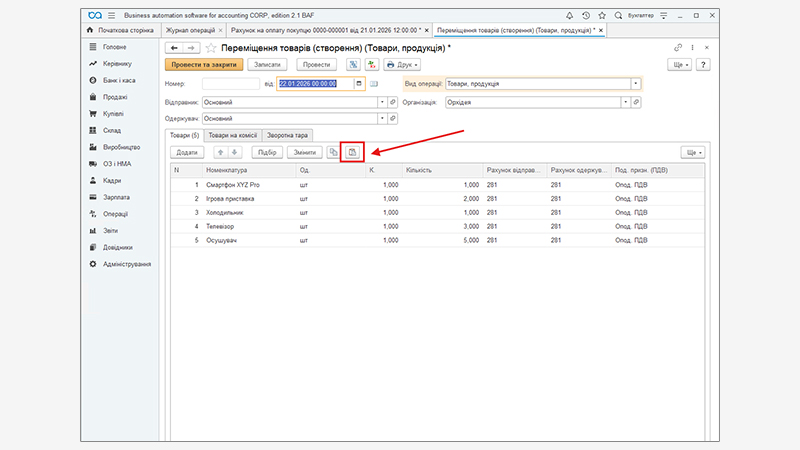
Рядки табличної частини з номенклатурою легко копіюються між документами.
Для цього у документі, з якого потрібно перенести список номенклатури, виділіть необхідні рядки та натисніть кнопку «Скопіювати рядки».
Розташування кнопки «Скопіювати рядки» у документі

Потім переходимо до документу, в який потрібно перенести скопійований список, та натискаємо кнопку «Вставити рядки».
Розташування кнопки «Вставити рядки» у документі
Закріплення вікон для порівняння
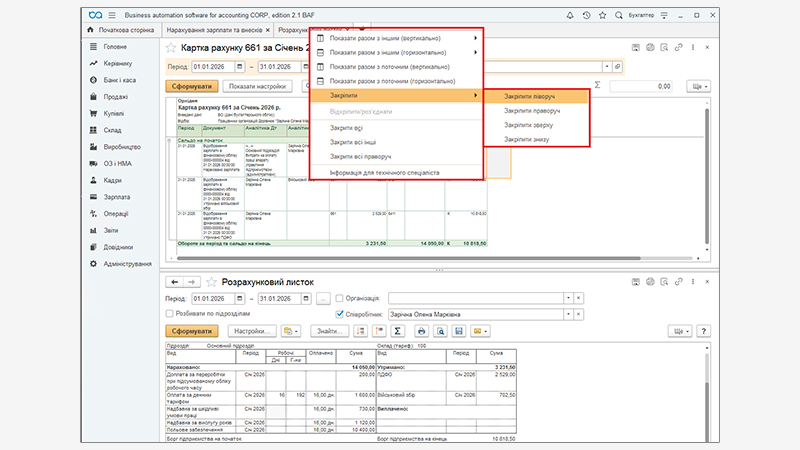
Документи та звіти в BAS відкриваються поруч в одному робочому просторі. Це зручно, коли потрібно одночасно переглянути або порівняти два документи чи звіти.
Щоб закріпити вкладку, наведіть курсор на потрібну вкладку, натисніть правою кнопкою миші та виберіть команду «Закріпити». Вікно розміщується ліворуч, праворуч, зверху або знизу робочої області.
Розташування команди «Закріпити» та приклад відображення закріплених вкладок.
Масове виділення документів у журналах
У журналах доступні стандартні інструменти масової роботи:
- «Ctrl + клік мишкою» — декілька окремих документів;
Приклад вибору документів, розташованих не підряд, за допомогою комбінації Ctrl + клік мишкою

- «Ctrl + A» — всі документи за період.
Вибір всіх документів через комбінацію Ctrl + A

Після виділення доступні групові дії: проведення або скасування проведення.
Як видно, у BAS є чимало невеликих інструментів, які значно спрощують щоденну роботу. Налаштування інтерфейсу, швидкий доступ до потрібних об’єктів, порівняння файлів, масові дії з документами — усе це допомагає виконувати звичні операції швидше та з меншим навантаженням.
Більшість таких функцій уже доступні у стандартному функціоналі програми. Варто лише знати, де їх знайти і як правильно використовувати у роботі.
Важливо й те, що програми BAS пропонують не лише зручні інструменти для роботи, а й різні рішення для підприємств з різними задачами. У лінійці є конфігурації для бухгалтерського обліку, управління підприємством, торгівлі, виробництва та інших напрямів діяльності.
Тому кожна компанія може вибрати програму, яка найбільше відповідає її процесам і масштабу роботи — від базових задач бухгалтерії до комплексного управління бізнесом.

Вікторія Пелешко
- Аналітик з практичним досвідом у сфері бухгалтерського обліку, зокрема у веденні обліку ФОП та роботі на підприємствах аграрного сектору. Наразі поглиблює свою експертизу за спеціальністю «Облік і оподаткування». Впевнено орієнтується у вимогах сучасного обліку.
Підпишіться на наш Telegram
та безкоштовно отримайте повний доступ до всіх матеріалів блогу
Для цього перейдіть по кнопці нижче і в телеграмі натисніть /start
ПерейтиУ мене немає телеграму


